

Касса МойСклад принимает коды маркировки «Честного знака» только в определённом виде: служебный разделитель GS внутри кода должен приходить нажатием клавиши F8, а после кода должен нажиматься Enter. Многие сканеры в режиме клавиатуры по умолчанию передают GS иначе, например клавишей F12, и их приходится перенастраивать служебными штрихкодами.
С бесплатной программой ScanerComProxy перенастраивать сканер не нужно. Сканер работает в режиме COM-порта, а программа сама передаёт код в Кассу МойСклад с F8 и Enter. Тот же сканер при этом продолжает работать и в других программах: в браузере, в 1С, в Ozon Seller.
Что понадобится
- Компьютер с Windows 7 SP1, 8, 8.1, 10 или 11 и установленной Кассой МойСклад.
- Сканер 2D-кодов, который умеет работать в режиме эмуляции COM-порта.
- Программа ScanerComProxy, лучше последней версии (не ниже 1.1.0). Готовое правило для Кассы МойСклад в ней уже есть.
Шаг 1. Установите ScanerComProxy
Скачайте установщик: ScanerComProxy_setup.zip. Распакуйте архив и запустите установщик. Во время установки включите автозапуск, чтобы программа запускалась вместе с Windows.
После установки в области уведомлений рядом с часами появится значок программы с оранжевой меткой: сканер ещё не настроен.
Шаг 2. Переведите сканер в режим COM-порта
В инструкции к сканеру этот режим может называться «USB COM», «USB Virtual COM», «USB CDC» или «USB Serial». Обычно для переключения нужно отсканировать служебный штрихкод из руководства производителя.
Проверьте в «Диспетчере устройств» Windows: в разделе «Порты (COM и LPT)» должен появиться сканер с номером порта, например COM5.
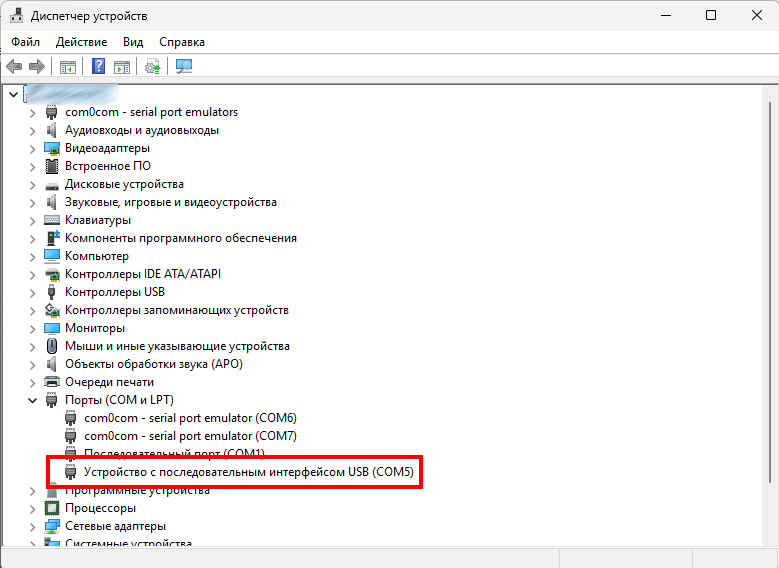
Важно: если в Кассе МойСклад сканер раньше был подключён через COM-порт, отключите это подключение в настройках кассы. COM-порт может использовать только одна программа, и порт сканера должен быть свободен для ScanerComProxy.
Шаг 3. Выберите порт сканера
Дважды щёлкните по значку ScanerComProxy. На вкладке «Сканер» выберите порт вашего сканера и нажмите «Сохранить». Оранжевая метка на значке пропадёт.
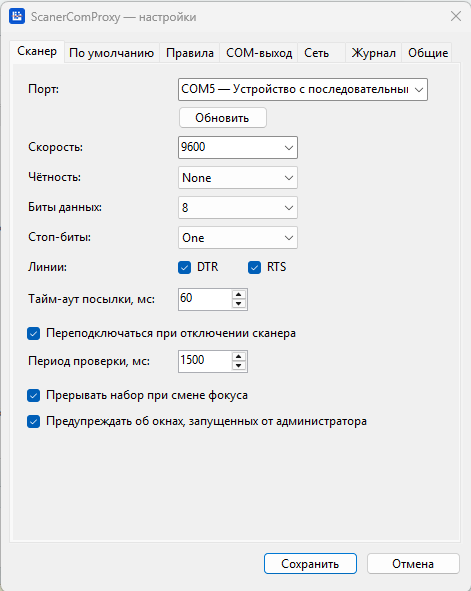
Шаг 4. Включите правило «Касса МойСклад»
Перейдите на вкладку «Правила». Готовое правило «Касса МойСклад» уже есть в списке, но выключено. Включите его галочкой.
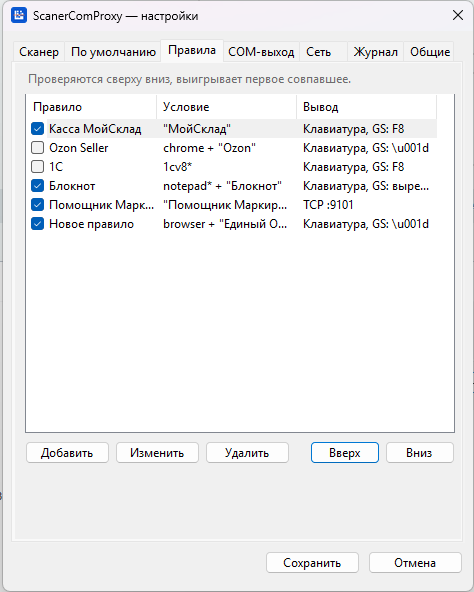
Откройте правило и проверьте настройки вывода:
- Вывод: клавиатура;
- Разделитель GS: F8;
- После кода: Enter.
Шаг 5. Привяжите правило к окну кассы
Правило срабатывает, когда в заголовке активного окна есть слово «МойСклад». Под это же условие попадает и веб-версия Моего Склада, открытая в браузере, и там правило тоже сработает. Чтобы оно работало только в кассе, привяжите его к программе кассы:
- Запустите Кассу МойСклад.
- В ScanerComProxy откройте правило «Касса МойСклад» и нажмите «Снять с окна (3 с)».
- В течение трёх секунд переключитесь на окно кассы.
- Имя программы кассы подставится в правило автоматически. Нажмите «ОК» и «Сохранить».
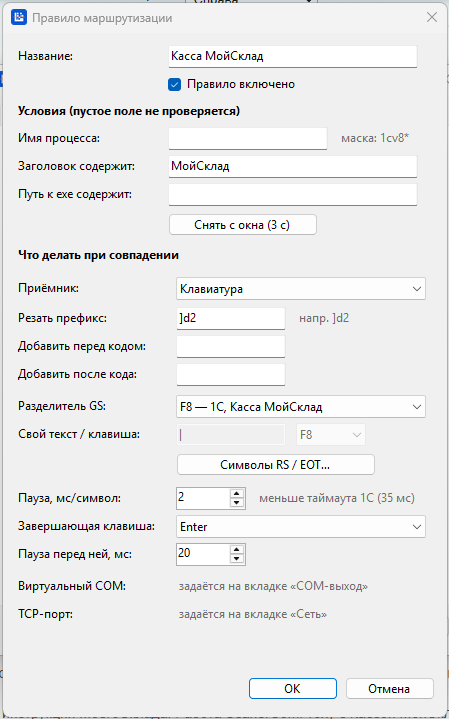
Если вы работаете в веб-версии кассы в браузере, этот шаг можно пропустить: правило найдёт вкладку по заголовку.
Шаг 6. Проверьте
Откройте Кассу МойСклад, начните продажу и отсканируйте код маркировки с упаковки. Товар должен добавиться в чек, а код маркировки должен приняться без ошибок.
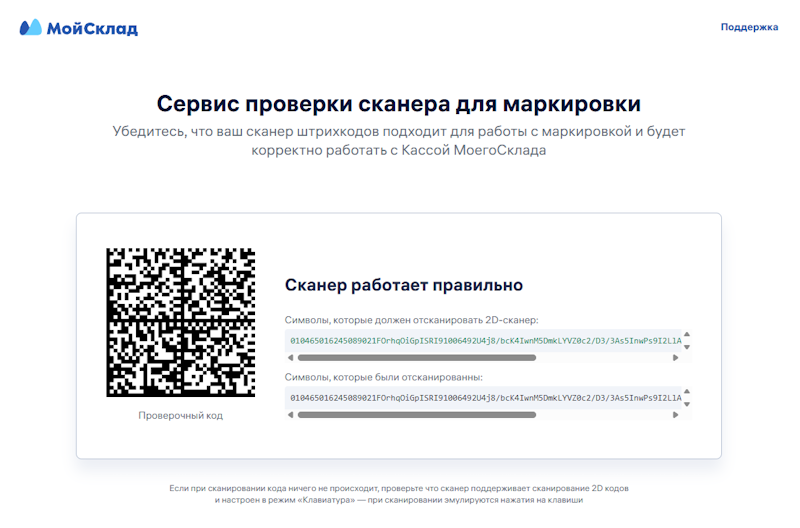
Для отдельной проверки передачи кодов можно воспользоваться сервисом проверки сканера из инструкции МоегоСклада. Работа ScanerComProxy с Кассой МойСклад проверена этим сервисом.
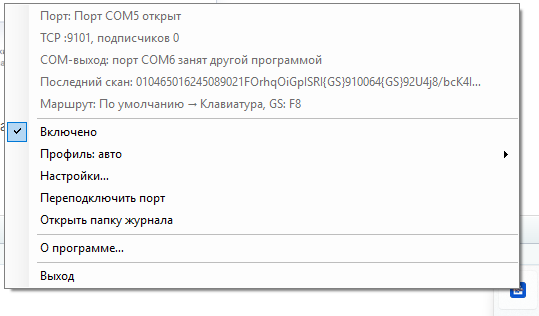
Если что-то пошло не так, щёлкните правой кнопкой по значку ScanerComProxy. В меню видны последний отсканированный код и строка «Маршрут». Там должно быть указано правило «Касса МойСклад».
Если что-то не работает
В строке «Маршрут» указан профиль по умолчанию, а не «Касса МойСклад». Правило не узнало окно кассы. Проверьте, что правило включено, и повторите шаг 5.
Товар добавляется, но касса не принимает код маркировки. Откройте правило и проверьте, что разделитель GS передаётся клавишей F8, а после кода нажимается Enter.
Код не вставляется, на значке красная метка. Порт сканера занят другой программой. Чаще всего это сама касса, если в ней осталось подключение сканера через COM-порт. Отключите его в настройках кассы.
Программа предупреждает об окне, запущенном от администратора. Если касса запущена от имени администратора, Windows не даёт другим программам вводить в неё текст. Запустите ScanerComProxy тоже от имени администратора или запускайте кассу без повышенных прав.
Остальные возможности программы описаны в общей инструкции по настройке ScanerComProxy.
Нужна помощь?
Мы можем настроить ScanerComProxy и сканер для Кассы МойСклад удалённо: подключимся к компьютеру, включим и привяжем правило, проверим передачу кодов маркировки. Оплата по факту результата. Подробнее об услуге: техническая поддержка.
Вопросы и предложения по программе пишите на ca@ucparma.ru или звоните: +7 (342) 2-700-750.