

Маркировка на Ozon Seller - в чём проблема?
В последнее время нам в техническую поддержку часто обращаются пользователи (продавцы на маркетплейсах) с вопросами по правильной настройке сканера для работы с маркированными товарами. Мы решили сделать небольшую инструкцию для тех, кто столкнулся с проблемой настройки сканера для маркетплейса Ozon.
Коды маркировки «Честного знака» — это не просто строка из цифр и букв. Внутри кода есть служебный символ-разделитель GS, который отделяет части кода маркировки друг от друга. Этот символ невидимый: у него нет изображения, и напечатать его с клавиатуры нельзя.
Поскольку работа с заказами на Ozon происходит в обычном браузере, то пользователь сталкивается с проблемой - сканер при работе в браузере может работать только в режиме клавиатуры. Сканер, настроенный на работу в режиме клавиатуры, «печатает» код в поле ввода так, будто его набрали вручную. Большинство сайтов при этом разделитель GS просто теряют, и код приходит в Ozon неполным — система его не принимает или сообщает об ошибке.
Ozon учёл эту проблему и
описал в своей инструкции по работе с маркированными товарами, в каком виде код нужно передавать: каждый символ GS должен быть заменён на специальную последовательность \u001d. Если сканер передаёт код без такой замены, работать с маркировкой в личном кабинете не получится.
Обычно проблему решают перепрограммированием самого сканера служебными штрихкодами. Но у разных моделей это делается по-разному, а главное — после такой настройки сканер начинает неправильно работать с другими программами: 1С, кассой, учётной системой. Каждая из них ждёт разделитель GS в своём виде, а приобретать и использовать отдельный сканер для каждой программы становится очень накладно.
Решение: программа ScanerComProxy
ScanerComProxy — бесплатная программа, которая принимает коды со сканера и передаёт их в нужном виде в ту программу, с которой вы сейчас работаете. При этом Вы используете только 1 сканер для работы с любыми программами! Когда открыт Ozon Seller, программа сама "на лету" заменяет разделители GS на \u001d. Когда вы переключаетесь в 1С или кассу — ScanerComProxy передаёт код в том формате, который ждёт программа. Перенастраивать сканер при переходе между программами не нужно.
Для работы программы требуется Windows 7 SP1 и новее, .NET Framework 4.8 (на Windows 10 и 11 уже установлен). Настройка сканера и программы обычно занимает 10-15 минут.
Как установить и настроить программу?
1. Установка программы
Скачайте установщик с сайта: ScanerComProxy_setup.zip.
Распакуйте архив и запустите установщик.
После установки программа будет запускаться вместе с Windows и работать в области уведомлений рядом с часами.
2. Переведите сканер в режим COM-порта
При работе сканера в режиме эмуляции COM-порта все отсканированные данные передаются "в правильном формате", программе нужно получить эти "правильные" данные чтобы поправить их под нужную программу-приёмник (1С, браузер, кассовую программу и т.п.).
Сканер должен передавать данные как последовательный порт (в инструкциях производителей режим называется «USB COM», «USB Virtual COM», «USB CDC» или «USB Serial»). Обычно для этого нужно отсканировать служебный штрихкод из руководства к сканеру.
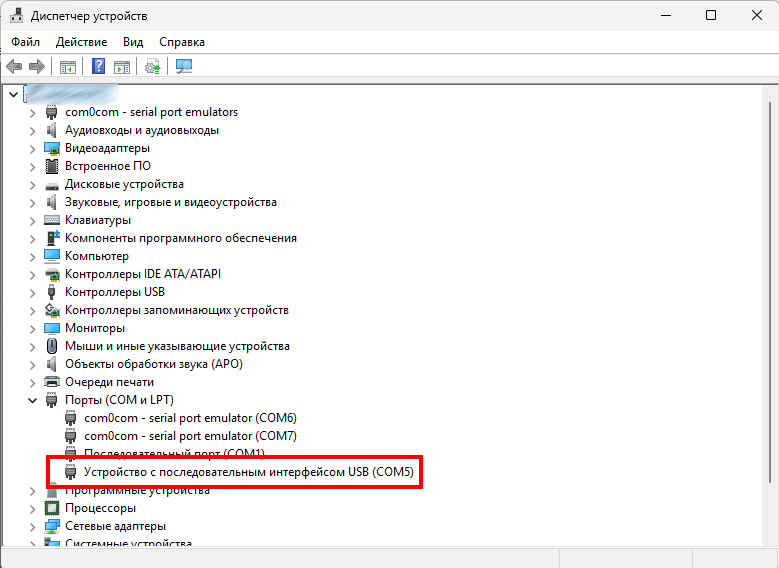
Убедитесь, что сканер появился в системе: откройте «Диспетчер устройств», раздел «Порты (COM и LPT)». Запомните номер порта, например COM5.
3. Выберите порт сканера в программе
Дважды щёлкните по значку ScanerComProxy в области уведомлений. На вкладке «Сканер» выберите порт вашего сканера и нажмите «Сохранить».
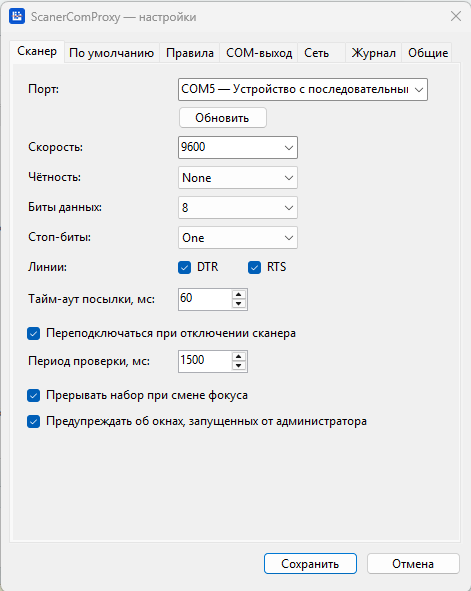
Если всё сделано верно, оранжевая метка на значке программы исчезнет.
4. Включите правило для Ozon Seller
Перейдите на вкладку «Правила». В списке уже есть готовое правило «Ozon Seller» — поставьте напротив него галочку и сохраните настройки.
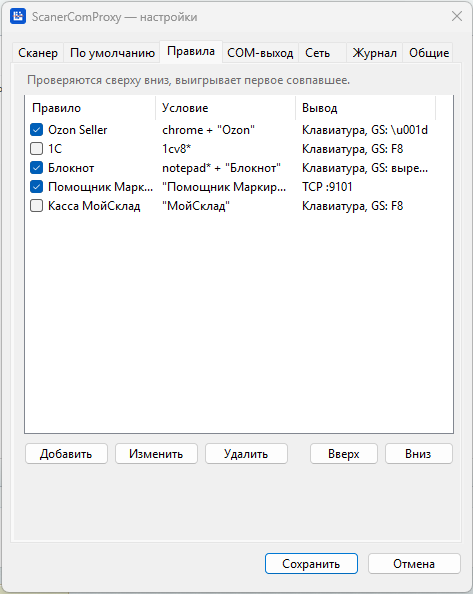
Правило по умолчанию настроено на браузер Google Chrome. Если вы работаете в другом браузере — Яндекс Браузере, Microsoft Edge или Firefox, — откройте правило двойным щелчком, нажмите «Снять с окна (3 с)» и в течение трёх секунд переключитесь на вкладку с Ozon Seller. Программа сама подставит нужные значения.
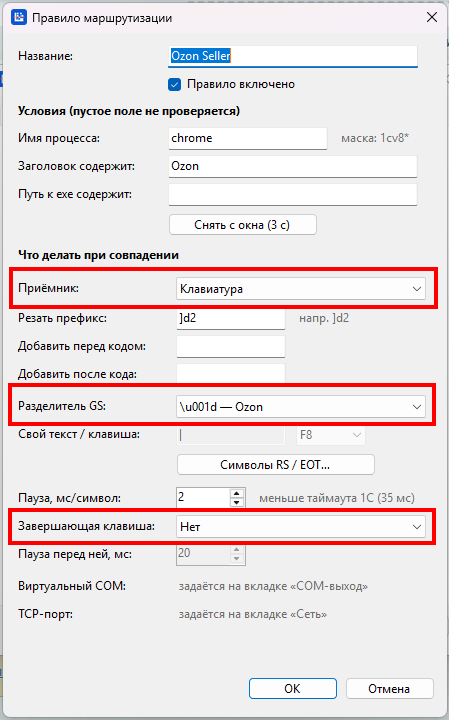
\u001dОбратите внимание на поле Приёмник - нужно чтобы было выставлено "Клавиатура", Разделитель в списке подписан для Ozon, "Завершающую клавишу" рекомендуем поставить "Нет". При сканировании кода сканер обычно отправляет в конце завершающую команду на перевод строки (большая часть сканеров так настроена с завода), но для работы на сайте завершающая команда нам не нужна, этой настройкой мы ее отбросим в процессе сканирования. Если для вашей конкретной задачи Завершающая клавиша нужна - выберите из списка нужный вам пункт.
5. Проверьте
Откройте в Ozon Seller страницу, где нужно ввести код маркировки, поставьте курсор в поле и отсканируйте код. Код вставится вместе с последовательностями \u001d на месте разделителей — так, как этого требует Ozon.
При сканировании кода маркировки совершенно не важно какая раскладка клавиатуры у Вас включена, отсканированный код будет вставлен практически в оригинальном виде с учетом правильных модификаций по требованиям Ozon.
Если что-то не работает
Код не вставляется. Посмотрите на значок программы. Оранжевая метка означает, что сканер не подключён или не выбран порт; красная — что порт занят другой программой. Проверьте включено ли ваше Правило и выполняются ли условия выбора окна приложения.
Код вставляется без \u001d. Значит, правило для Ozon не сработало. Щёлкните правой кнопкой по значку программы: в строке «Маршрут» видно, какое правило применилось к последнему сканированию. Проверьте, что правило включено и что в нём указан ваш браузер.
Вопросы и предложения
Если у вас есть вопросы по работе программы или идеи, чего в ней не хватает, — напишите разработчику на электронную почту ca@ucparma.ru .
Если у Вас возникли сложности с настройкой - можете обратиться в нашу платную техническую поддержку за помощью в настройке сканера и приложения.